

Control de acceso de vehículos por lectura de matrículas
Un control de acceso de vehículos por lectura de matrículas abre la barrera sola a los coches, furgonetas y camiones autorizados, sin mandos, sin tarjetas que sacar por la ventanilla y sin que nadie tenga que pulsar un botón en la garita. Una cámara OCR (reconocimiento óptico de caracteres) lee la matrícula al acercarse el vehículo, el software comprueba si ese vehículo puede entrar por esa puerta y a esa hora, y acciona la barrera o deniega el paso. Cada lectura queda registrada con la hora y la imagen de la cámara.
En Neikom lo instalamos completo, de la cámara a la barrera, y lo gestionamos con AutoNET 13, el mismo software con el que su empresa puede llevar el control de accesos de personas y el registro de jornada. Los vehículos, los empleados, los horarios y las zonas viven en una sola base de datos.
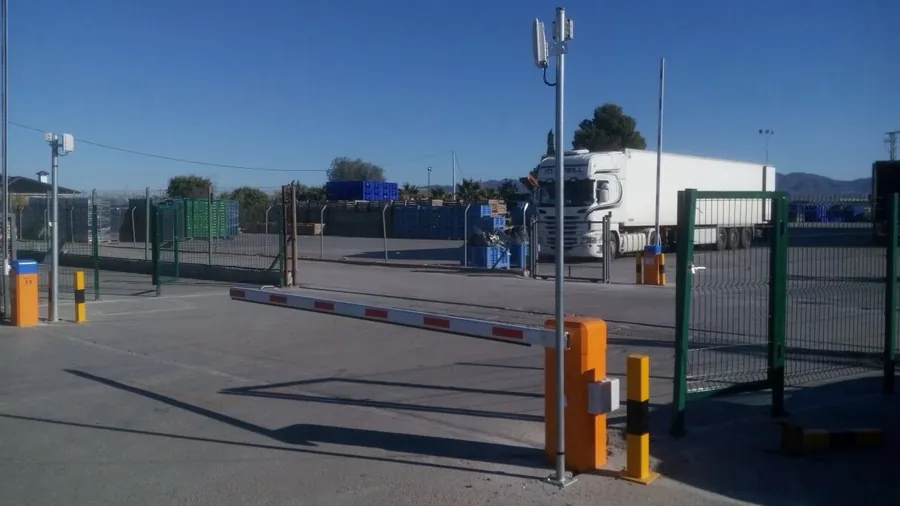
Barrera de acceso de vehículos instalada en la entrada de un recinto logístico: el lector identifica al camión y la barrera se abre sola.
Cómo funciona el control de acceso de vehículos por matrícula
- El vehículo se acerca a la barrera y la cámara OCR, colocada en el vial, captura la imagen de la matrícula.
- La cámara lee los caracteres y envía la matrícula a AutoNET 13, junto con el punto de acceso por el que llega.
- AutoNET 13 busca el vehículo: si está dado de alta, si tiene acceso por ese punto o por su familia de puntos y si la hora entra en su calendario y turno.
- La barrera se abre o no, y la lectura queda en el histórico con la matrícula, el vehículo, su cliente, la hora, la imagen y si se le dejó pasar.
Todo ocurre en un par de segundos y sin que el conductor se detenga más que lo justo para que la barrera suba. Si la matrícula no está dada de alta, la pantalla de vigilancia la muestra como «Matrícula no registrada» para que el vigilante decida.
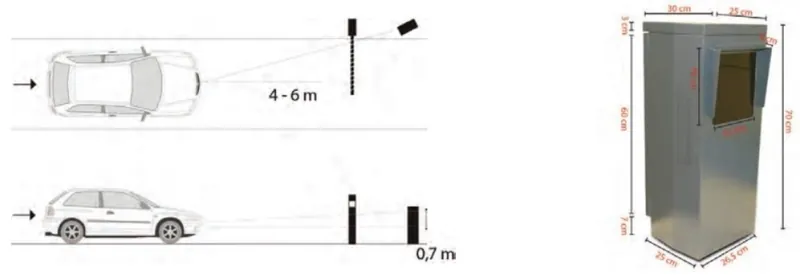
Colocación orientativa de la cámara OCR: lectura a unos 4-6 metros del vehículo y a 0,7 m de altura, en línea con el vial.
Vehículos, clientes y permisos en AutoNET 13
Cada vehículo se da de alta con su matrícula, tipo, familia y cliente (el transportista, el proveedor o la empresa a la que pertenece) o con el empleado al que pertenece. Después se le da acceso exactamente igual que a una persona: por puntos de acceso concretos («Entrada camiones») o por familias de puntos («Muelles»), y con su propio calendario y turno si hace falta.
El horario que manda se busca siempre en el mismo orden: el del vehículo o su tarjeta, si lo tiene; si no, el de la asignación; y si tampoco, el del punto de acceso. Así se resuelven casos muy habituales con dos clics:
- Camiones de un proveedor que solo descargan de lunes a viernes de 6:00 a 14:00: familia «Muelles» con el calendario de recepción de mercancías.
- Coches de dirección que entran a cualquier hora: acceso a la familia «Parking» sin calendario, mandará el del punto.
- Furgonetas de reparto propias en un turno de noche: su asignación lleva el calendario y turno de noche.
- Un transportista que deja de trabajar con usted: se da de baja su cliente o sus vehículos, y la barrera deja de abrirles.
Si quiere profundizar en cómo organizar estos permisos, lea cómo diseñar los permisos de acceso de su empresa.
La pantalla de vigilancia: seis viales en directo
La pantalla de accesos online de AutoNET 13 está pensada para estar encendida todo el día en la garita o en recepción: no se apaga sola y la sesión no caduca. Muestra hasta seis viales a la vista, y en cada uno:
- La imagen de la cámara de la última lectura y la matrícula leída.
- ACCESO PERMITIDO en verde o ACCESO DENEGADO en rojo, con la hora y cuánto hace.
- El vehículo y su cliente, o «Matrícula no registrada» en ámbar.
- Cuántos vehículos han entrado por ese punto y siguen dentro.
Cuando llega una lectura nueva, la tarjeta del vial destella en verde o en rojo, y si el vigilante activa el sonido oye un tono distinto para permitido y para denegado. A la derecha se ven las últimas lecturas y arriba el aforo de cada zona («3 / 40»), en ámbar cuando se acerca al límite y en rojo cuando se llena.
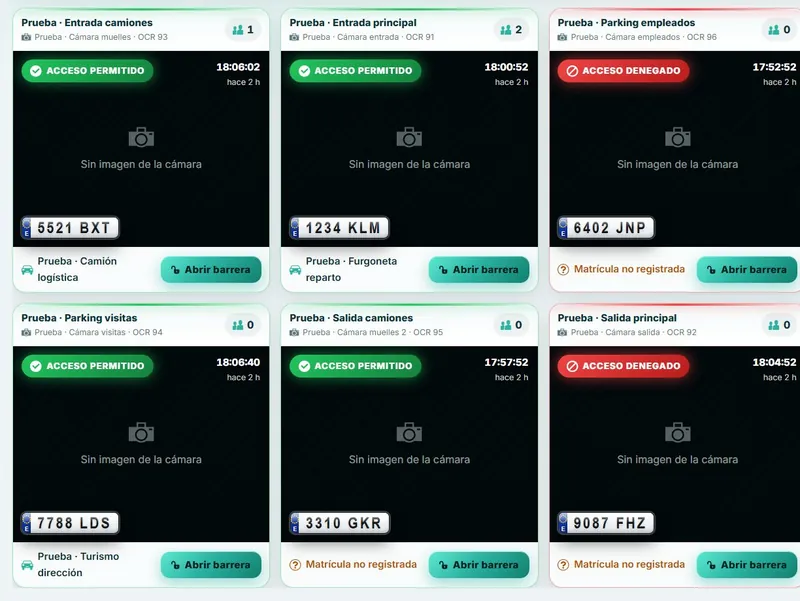
Accesos online: cada vial con la última matrícula leída, si se permitió o denegó, el vehículo y su cliente, y el botón para abrir la barrera a mano.
Abrir la barrera a mano, con registro
Si llega un vehículo que no está dado de alta, o un camión con la matrícula sucia, el vigilante pulsa Abrir barrera en ese vial: aparece la última matrícula leída, la puede corregir (AutoNET 13 le dice si la nueva está dada de alta) o dejar vacía, y pulsa Abrir ahora. El vial muestra «Abriendo…» y, cuando el terminal lo confirma, «Barrera abierta».
Si el terminal no contesta en 15 segundos, la orden se retira y se avisa de que no se ha abierto: así la barrera nunca sube más tarde sin que nadie lo espere. Abrir a mano requiere permiso en el usuario, y cada apertura manual queda registrada en la Actividad con quién la hizo, por qué punto y con qué matrícula.
Vehículos dentro y último acceso, en el panel
El panel de Inicio de AutoNET 13 enseña de un vistazo el último vehículo leído (imagen, matrícula y si se le dejó pasar) y los vehículos dentro: los que han entrado y aún no han salido, con su hora de entrada. Es la forma rápida de saber qué camiones siguen en el muelle o cuántas plazas quedan libres en el parking, sin abrir ningún listado.
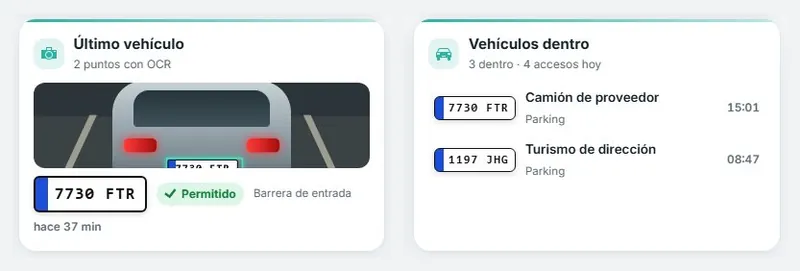
Último vehículo leído, con su matrícula y la barrera por la que pasó, y vehículos que siguen dentro del parking con su hora de entrada.
Para auditorías o reclamaciones, el histórico de accesos guarda cada paso con el vehículo, la matrícula, el punto de entrada y de salida, la hora, si se permitió y las fotos de la cámara, y se puede filtrar por fechas, cliente o punto y exportar.
Lectura de matrículas OCR o teletag UHF: cuál elegir
Además de la cámara OCR, el acceso de vehículos se puede resolver con un teletag UHF: una etiqueta que se pega en el parabrisas y que un lector de radiofrecuencia identifica a varios metros. Cada tecnología encaja mejor en un caso:
| Lectura de matrícula (OCR) | Teletag UHF | |
|---|---|---|
| Qué lleva el vehículo | Nada: basta con la matrícula | Una etiqueta en el parabrisas |
| Ideal para | Proveedores, transportistas y visitas que cambian a menudo | Flotas propias y empleados habituales |
| Alta de un vehículo nuevo | Escribir la matrícula en AutoNET 13 | Entregar y asignar un teletag |
| Registro con imagen | Sí, con la foto de cada lectura | No, solo el identificador |
| Sensible a | Matrículas sucias, dañadas o con mala luz | Etiquetas despegadas o parabrisas metalizados |
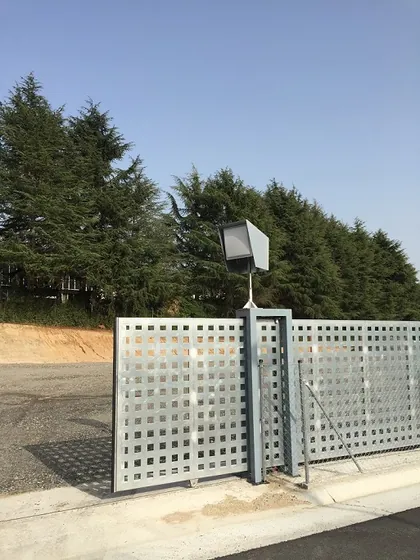
Lector de teletag UHF montado en la valla de entrada: identifica el vehículo a varios metros sin que el conductor se detenga.
Muchas instalaciones combinan las dos: teletag para la flota propia y cámara OCR para todo lo demás. Lo explicamos con más detalle en acceso de vehículos: lectura de matrícula o teletag UHF.
Dónde se usa el control de acceso de vehículos
- Parkings de empresa: plazas reservadas para empleados y dirección, con el aforo del parking en el panel.
- Logística y almacenes: entrada de camiones a muelles por horario de recepción y registro de cuánto tiempo pasan dentro. Vea control horario y accesos en logística.
- Polígonos e industria: proveedores, contratas y transportistas con acceso solo en su franja.
- Obras: vehículos de subcontratas y maquinaria; lo contamos en control de accesos en obra.
- Hoteles, clínicas y residencias con parking de personal separado del de clientes o visitas.
Instalación: cámara, barrera y puesta en marcha
Cada vial necesita una cámara OCR orientada a la zona donde se detiene el vehículo, la barrera o puerta motorizada y la conexión de red entre la cámara y el servidor de AutoNET 13. En AutoNET 13 la cámara se da de alta en Periféricos › OCR con su código, descripción, dirección IP y puertos, y después se asigna al punto de acceso de ese vial, que es donde se decide quién pasa. La cámara de un vial de entrada y la de uno de salida pertenecen a la misma zona, y así AutoNET 13 sabe qué vehículos siguen dentro.
Antes de instalar conviene revisar la iluminación nocturna del vial, el ángulo de lectura, la alimentación de la barrera y su seguridad (detectores de presencia para que no baje sobre un vehículo). Lo repasamos paso a paso en cómo se instala un control de accesos.
La matrícula es un dato personal y las cámaras graban imágenes: conviene informar con carteles en la entrada, limitar quién consulta el histórico y no guardar las imágenes más tiempo del necesario. AutoNET 13 ayuda con los permisos por usuario (cada responsable ve solo lo que le corresponde) y con el registro de quién ha consultado o cambiado cada dato. Para los criterios concretos, consulte la guía de videovigilancia de la Agencia Española de Protección de Datos.
Preguntas frecuentes sobre el control de acceso de vehículos
¿Qué pasa si la cámara no lee la matrícula?
El vehículo aparece en la pantalla de vigilancia y el vigilante puede abrir a mano escribiendo la matrícula correcta. Esa apertura queda registrada con su nombre.
¿Puedo dar acceso a un proveedor solo en su horario?
Sí. Se le asigna una familia de puntos y un calendario con su franja; fuera de ella la barrera no abre y el intento queda como acceso denegado.
¿Sirve para saber cuántos vehículos hay dentro?
Sí. Con una cámara en la entrada y otra en la salida de la misma zona, AutoNET 13 cuenta los vehículos dentro y muestra el aforo del parking en directo.
¿Se puede combinar con el control de accesos de personas y el control horario?
Sí. Es el mismo AutoNET 13: los empleados pueden tener asociado su vehículo, y los mismos calendarios y turnos sirven para la barrera, el torno y el control horario. Puede tenerlo en su servidor o en la nube de Neikom.
También le puede interesar